保存から店舗操作までまるごと解説
スマホで作った履歴書をコンビニで印刷する方法
「急に面接が決まった!」「家にプリンターがないけれど、今すぐ履歴書が必要……」
そんな時でも安心してください。「履歴書.net」を使えば、スマホひとつで厚生労働省推奨の最新フォーマットの履歴書が無料で作成でき、そのままコンビニで印刷可能です。
この記事では、スマホで作った履歴書PDFの保存方法から、主要コンビニ(セブン、ローソン、ファミリーマート、ミニストップ)での印刷手順、料金までを徹底解説します。
1. 作成した履歴書PDFをスマホに保存する
まずは作成した履歴書をスマホ本体に保存しましょう。iPhoneとAndroidで操作が異なります。
【iPhoneの場合】
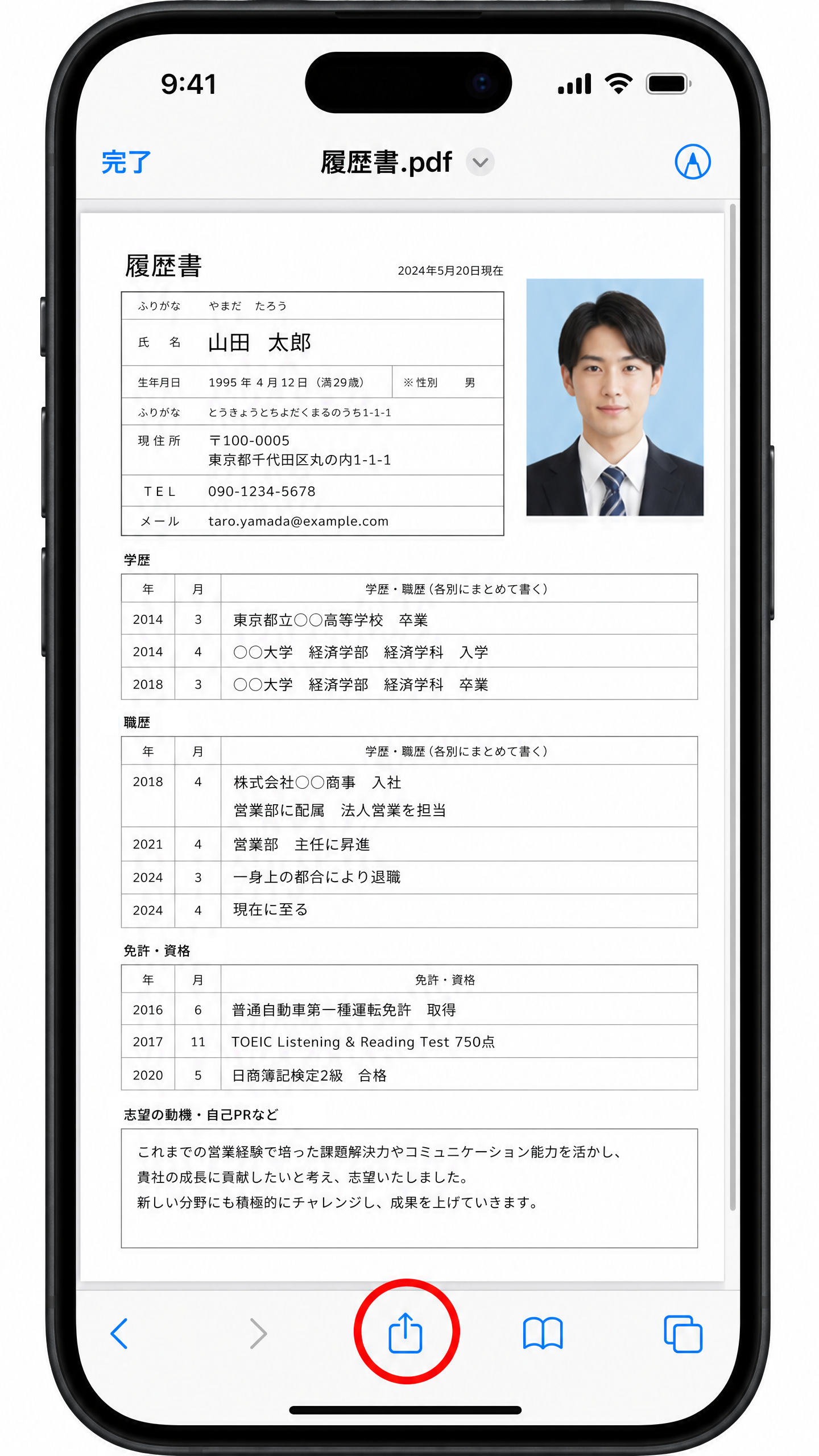
①共有メニューを開く
Safariで履歴書を表示し、画面中央下の「共有ボタン」をタップします。
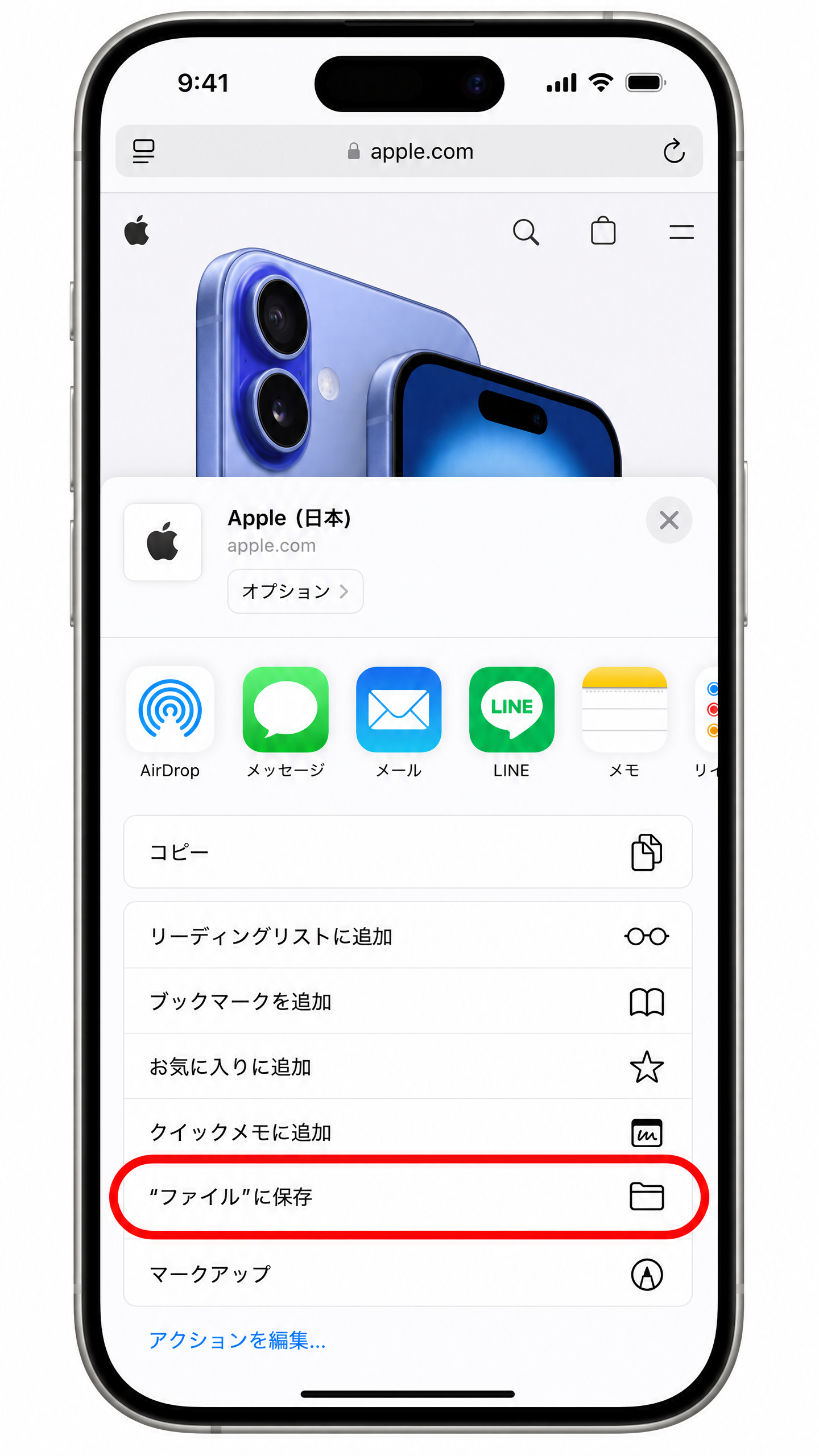
②保存先を選択
メニューから「"ファイル"に保存」を選びます。
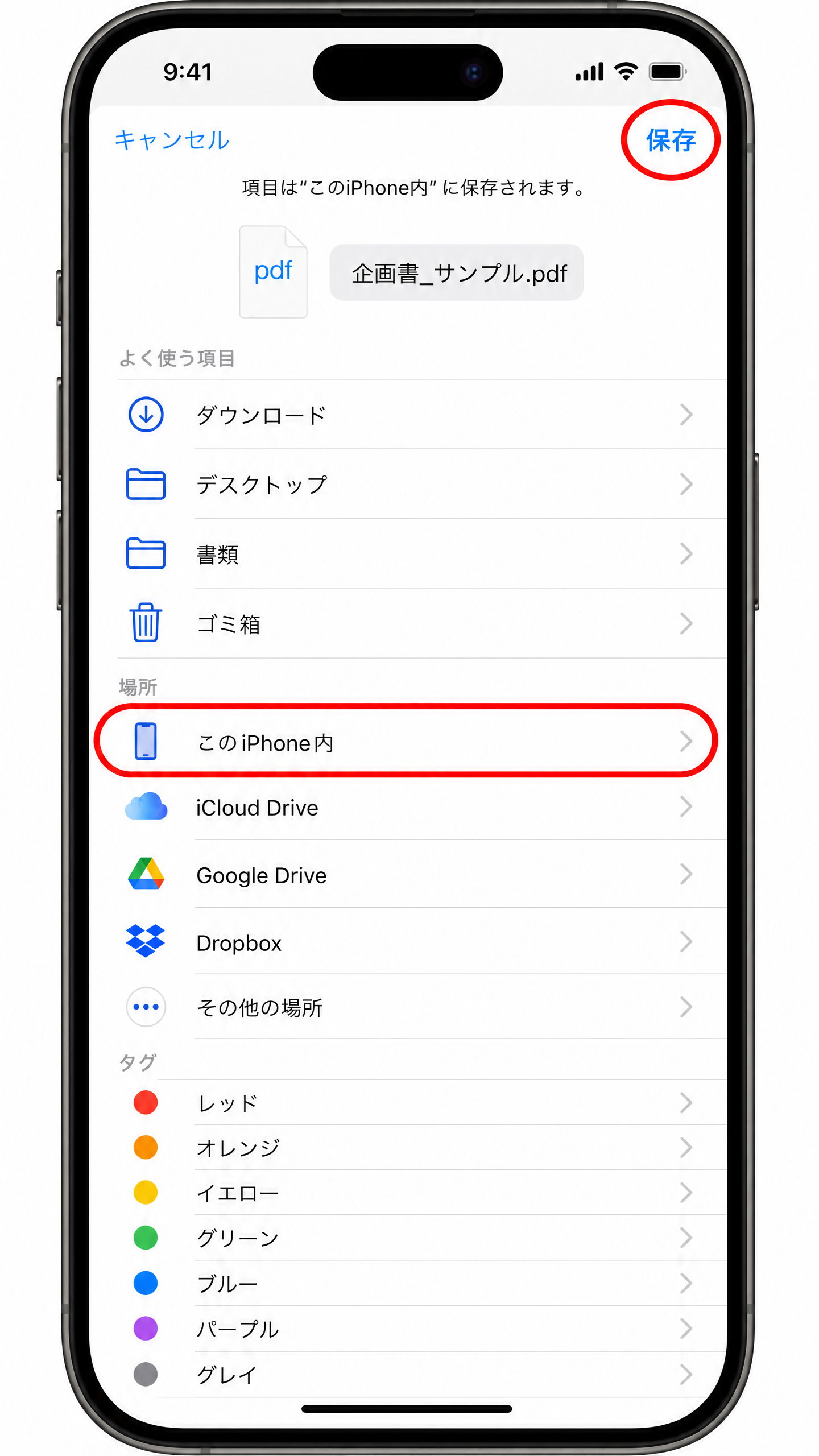
③iPhone内に保存
「このiPhone内」を選択して、右上の「保存」をタップ。これで完了です。
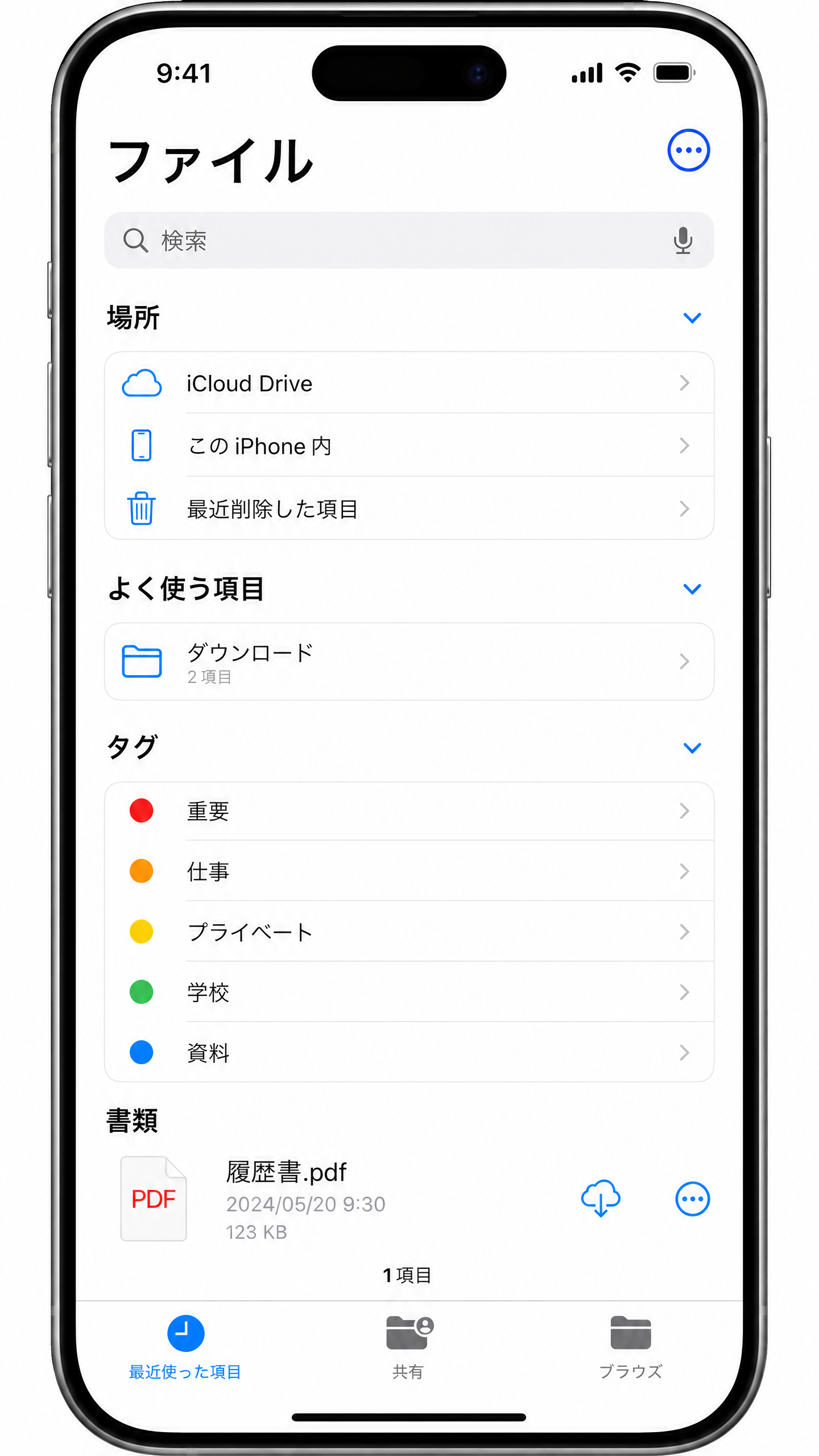
保存後は「ファイル」アプリからいつでも確認できます。
【Androidの場合】
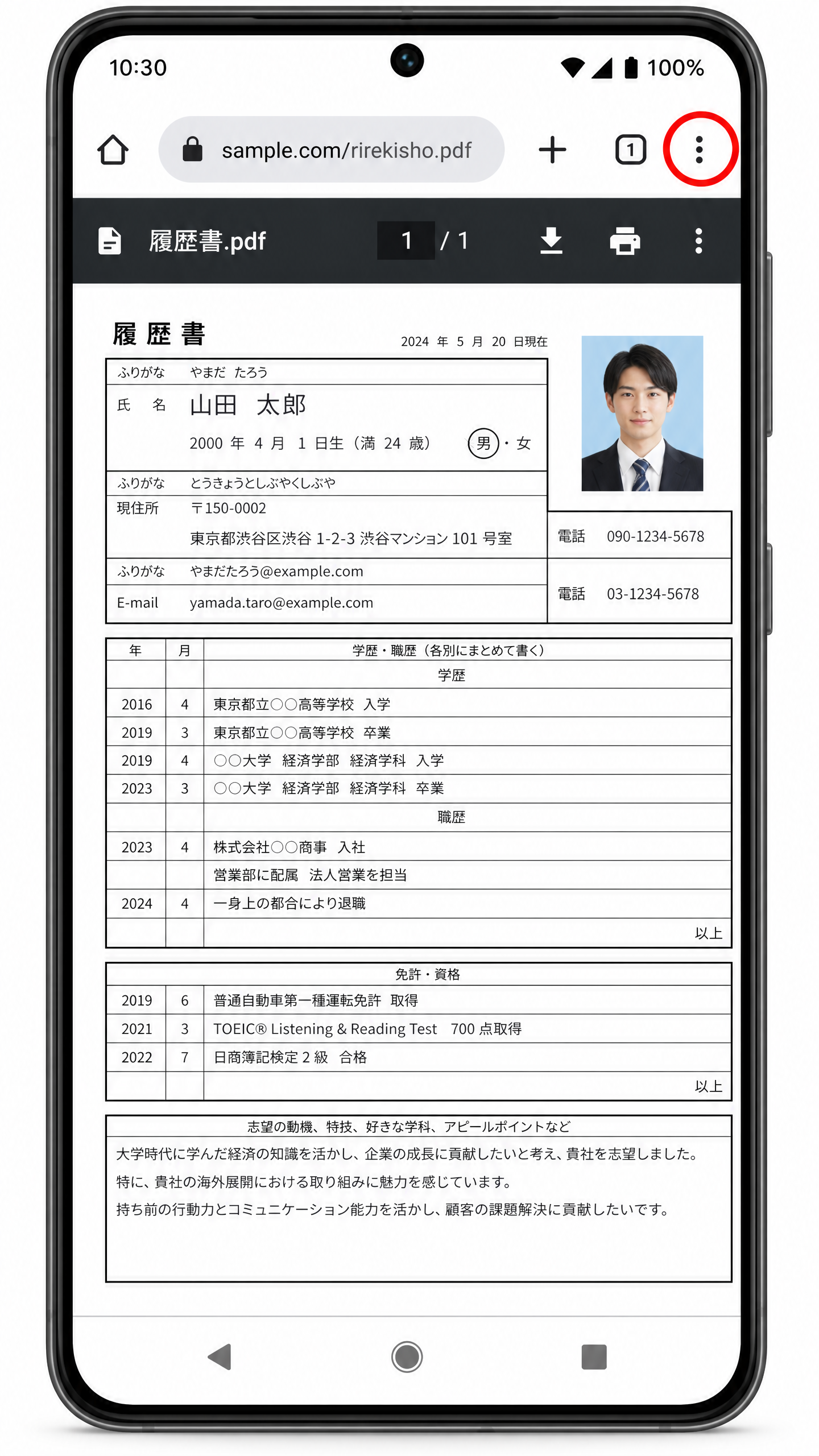
①メニューを開く
Chromeで履歴書PDFを表示し、右上の「3点リーダー」をタップします。
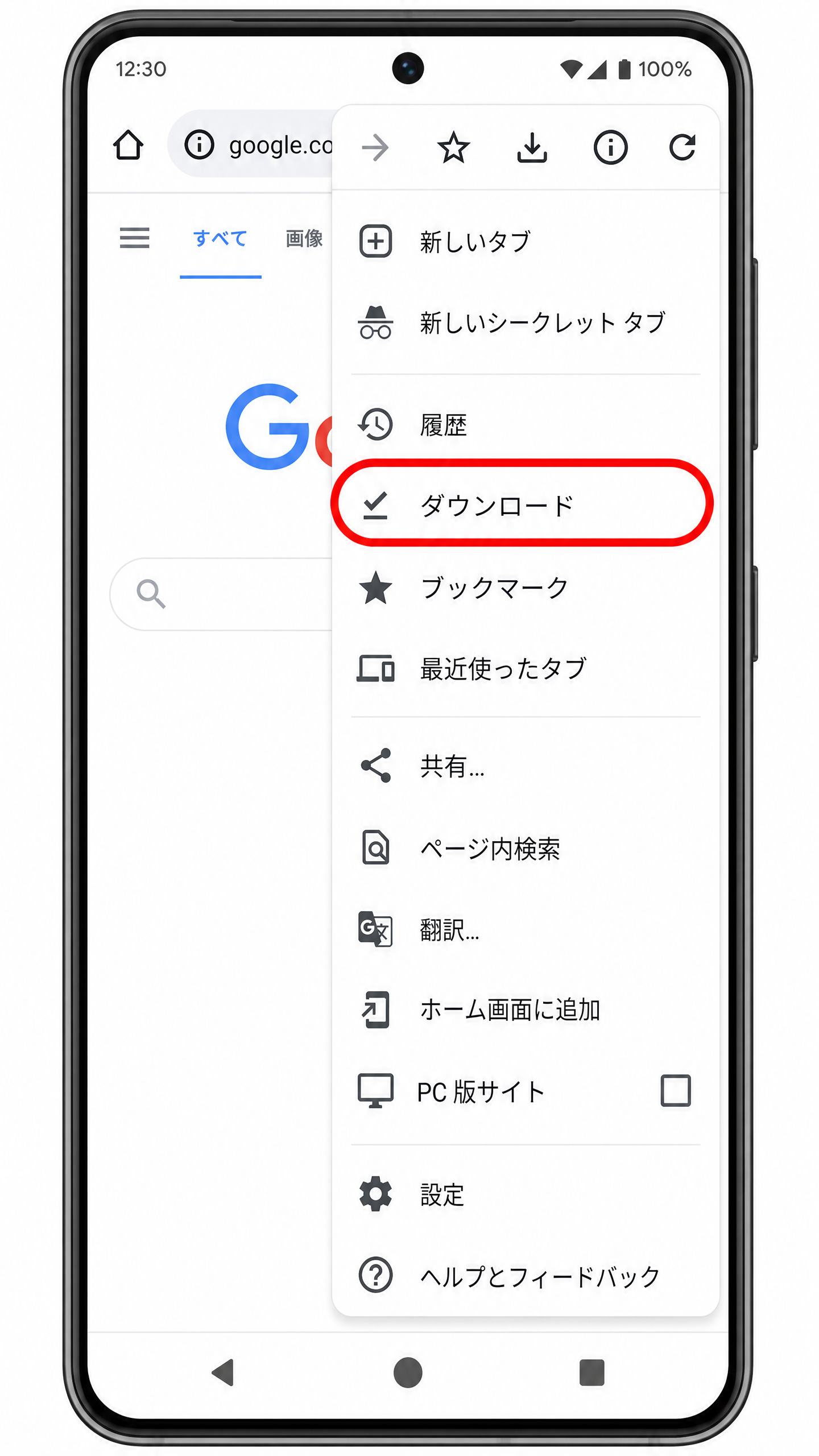
②ダウンロード
メニューから「ダウンロード」をタップすると、端末に保存されます。
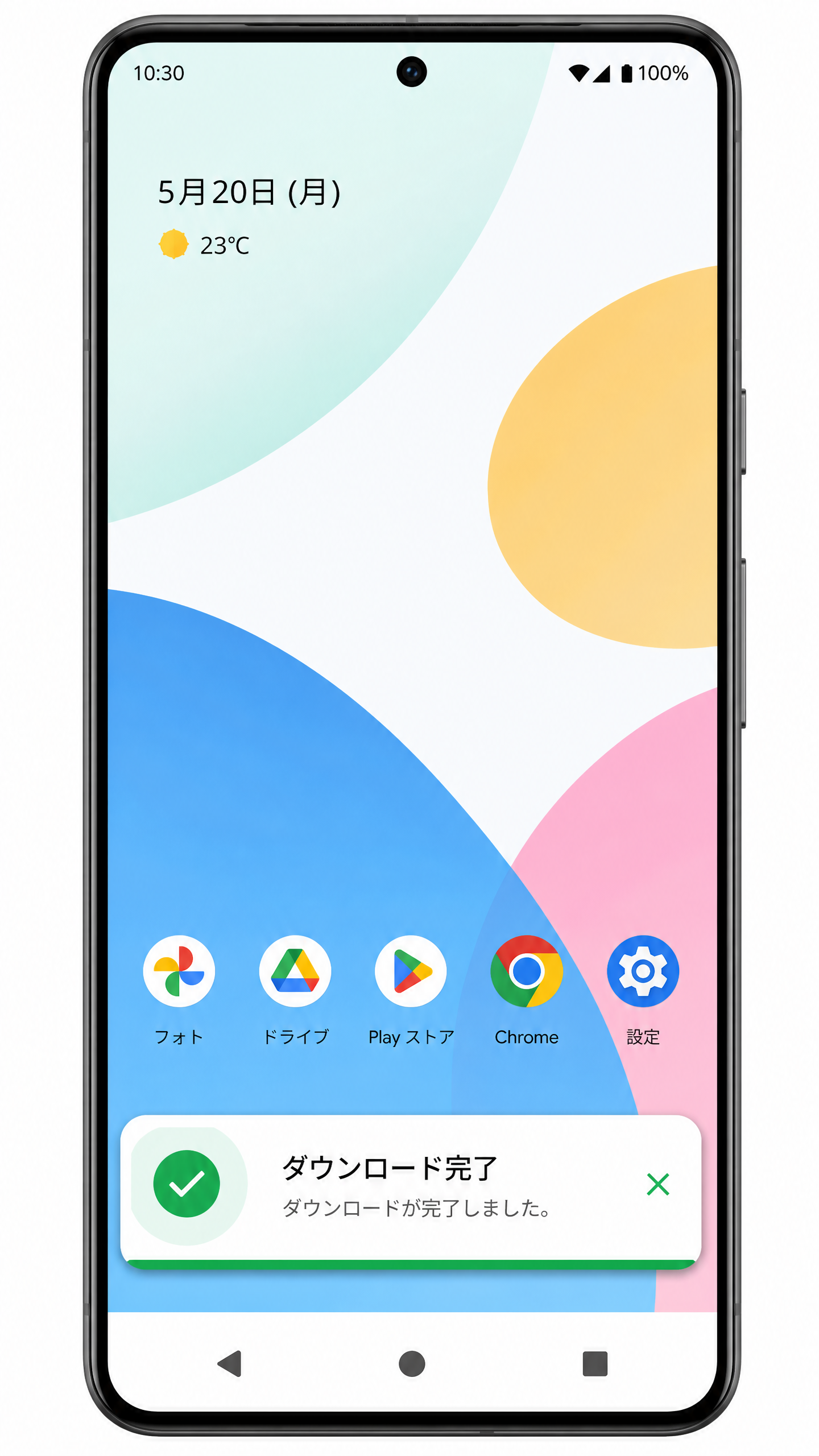
③保存完了を確認
「ダウンロード完了」の通知が出たら保存完了。「ファイル」アプリなどからいつでも確認できます。
2. コンビニ別・印刷の手順
コンビニによって、「その場でWi-Fiで送る方法」と「事前にネット予約する方法」の2種類があります。
セブン-イレブン
スマホから直接送ってプリント。専用アプリを使って、店内のWi-Fi経由で直接データを送るのが一番早くて簡単です。
- マルチコピー機で「プリント」→「普通紙プリント」を選択
- 「スマートフォン」をタッチし、店内Wi-FiでPDFを送信
- 料金を入れて「プリントスタート」!
ローソン・ファミリーマート
「ネットワークプリント」サービスを利用して、予約番号を発行する方法です。
- アプリまたはWebからPDFを登録し、「ユーザー番号」を取得
- コピー機で「ネットワークプリント」を選択し、番号を入力して印刷
ミニストップ
専用アプリでスマートに印刷。アプリ経由で予約番号を発行して印刷できます。
- 「ミニストップアプリ」からPDFをアップロードし、予約番号を控える
- マルチコピー機に番号を入力して印刷開始
困ったときは、遠慮なくコンビニの店員さんに聞くのも一つの方法です。 印刷操作は店舗のレジ機種によって多少異なることもあるので、無理に一人で解決しようとせず、店員さんに声をかければ大抵その場で解決します。
また、事前に「ファイル」アプリ(iPhone)や「ダウンロード」フォルダ(Android)を開いて、履歴書のPDFがちゃんと保存できているかを自分の目で確認しておくと、レジでも落ち着いて操作できます。
3. コンビニのプリント料金(A4サイズ)
気になる料金ですが、主要コンビニ共通で以下の通りです。
| 印刷タイプ | 料金(A4・1枚) |
|---|---|
| 白黒 | 20円 |
| カラー | 60円 |
※2026年8月現在
4. 各サービス公式リンク一覧
操作に迷った際や、事前にアプリを準備したい時にご活用ください。
ローソン・ファミリーマート・ミニストップ(シャープ)
お困りの時は
まだ履歴書を作っていない方は
こちらからどうぞ
「履歴書.net」なら、あなたの「やってみよう!」と思ったその瞬間に、どこに出しても恥ずかしくないハイクオリティな履歴書が完成します。 作成後は、この記事の手順でそのままコンビニ印刷までスムーズです。